OneDrive est votre espace de stockage en ligne. Il sert à garder vos fichiers en sécurité et à les retrouver depuis n’importe quel ordinateur connecté à votre compte.
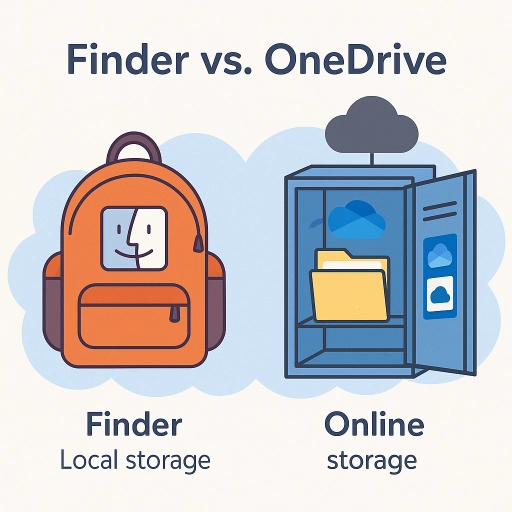
Une image simple :
Les fichiers enregistrés seulement sur le Mac restent sur ce Mac. Si vous changez d’ordinateur, vous ne les avez pas forcément avec vous.
Avec OneDrive, vos documents sont comme dans un casier en ligne : vous pouvez les retrouver à l’école, à la maison ou sur un autre ordinateur, avec votre compte.
Comparatif
| Fonction | Explorateur (Ce PC) | OneDrive |
|---|---|---|
| Stockage | Sur l’ordinateur | En ligne (cloud) |
| Accessibilité | Sur ce PC uniquement | Depuis n’importe où |
| Partage de fichiers | Non | Oui |
| Risque de perte | Oui, si l’ordi est cassé | Non, c’est sauvegardé |
| Besoin d’internet | Non | Oui, pour synchroniser ou télécharger des fichiers |
-
1
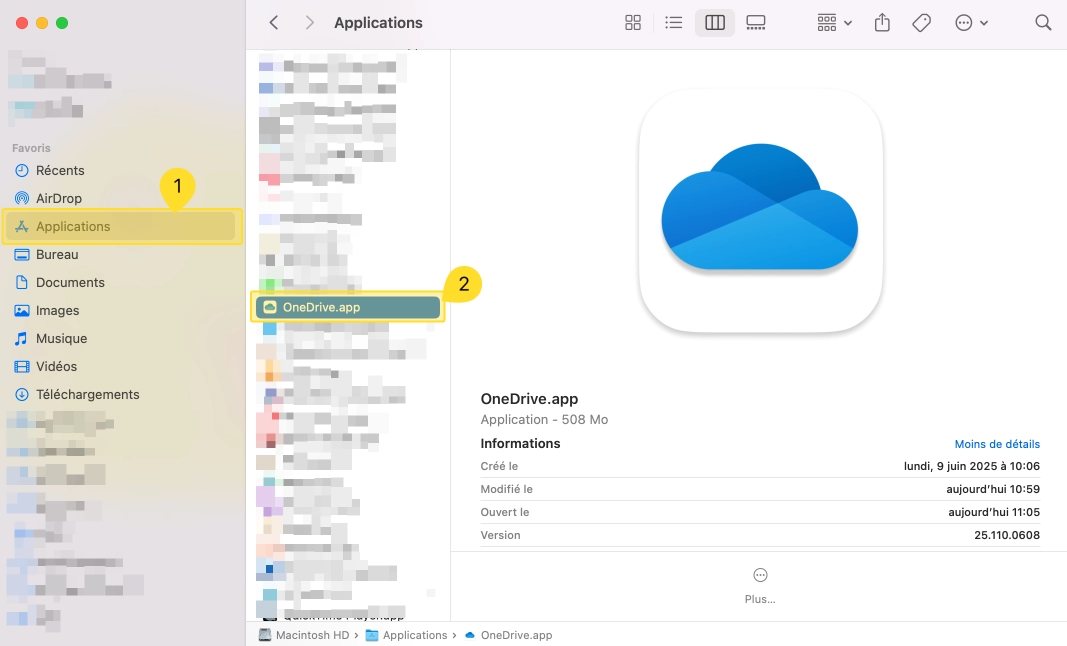
Ouvrez OneDrive
Dans le Finder → Applications, cliquez sur OneDrive (nuage bleu).
-
2
Connectez-vous
Adresse
prénom.nom@edu.gbjb.ch+ mot de passe scolaire. -
3
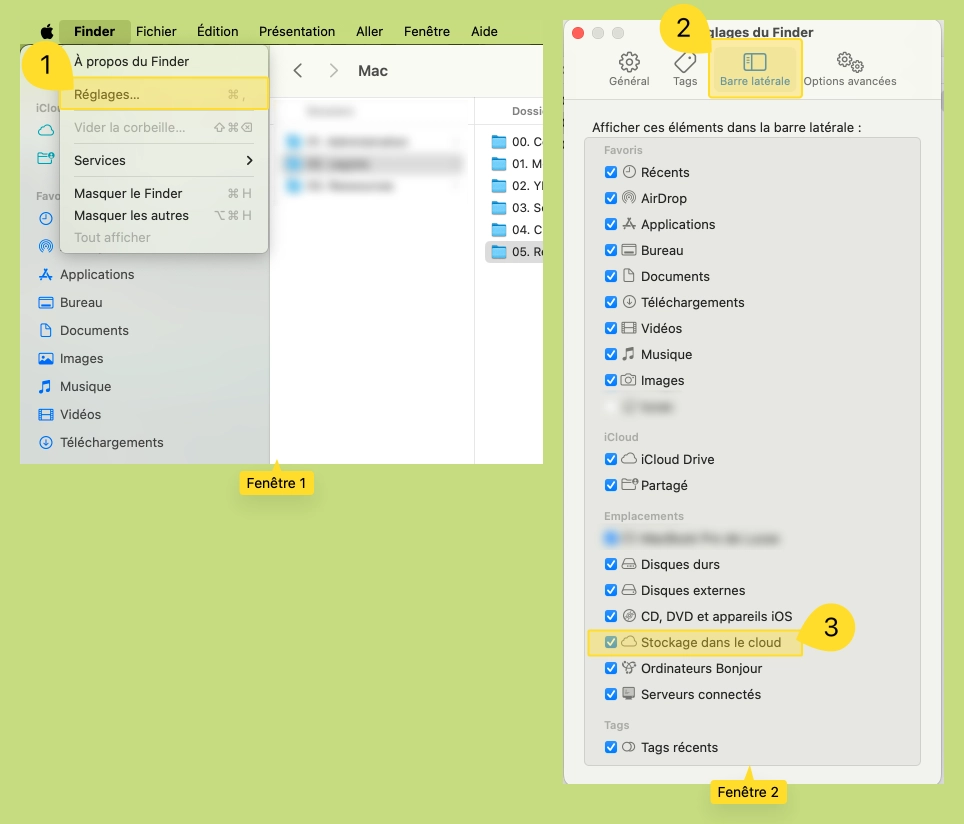
Affichez OneDrive dans le Finder
OneDrive n’apparaît pas dans la barre latérale ? Faites :
- Menu Finder → Réglages.
- Onglet Barre latérale.
- Cochez Stockage dans le cloud.
-
4
Ajoutez un fichier dans OneDrive
Glissez un fichier vers OneDrive : il est sauvegardé en ligne automatiquement.
-
5
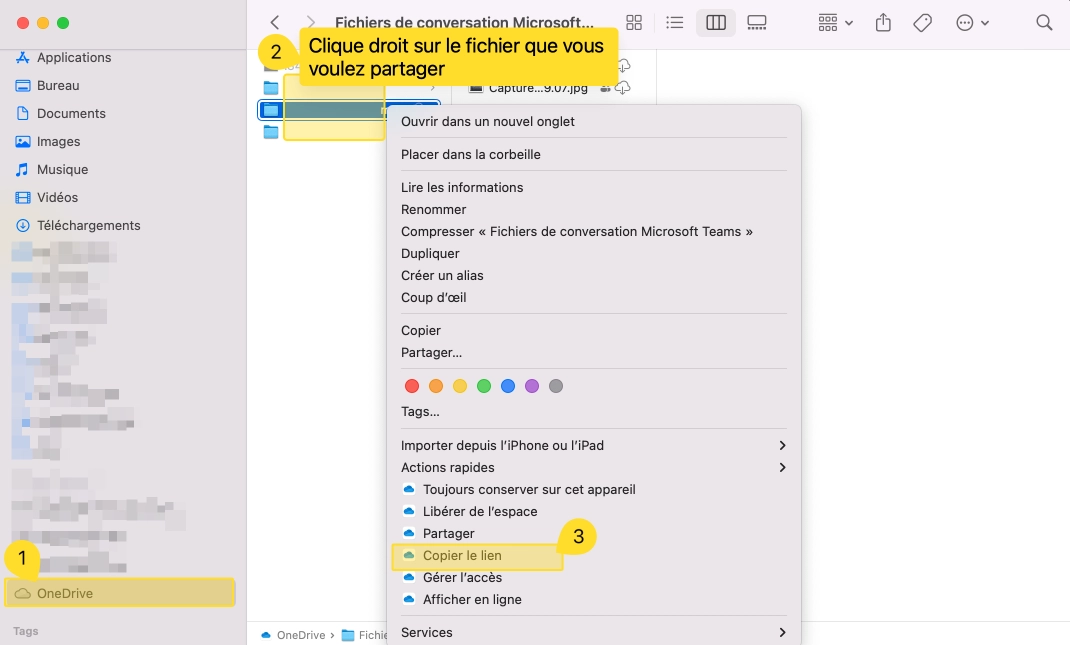
Partagez un fichier
Clic droit → Partager → Copier le lien, puis collez-le dans un e-mail ou Teams.
-
6
Félicitations !
OneDrive vous servira tout au long de votre parcours scolaire pour sauvegarder, retrouver et partager vos documents.