OneDrive ist Ihr Online-Speicher. Dort bleiben Dateien sicher und sind auf jedem Gerät mit Ihrem Konto erreichbar.
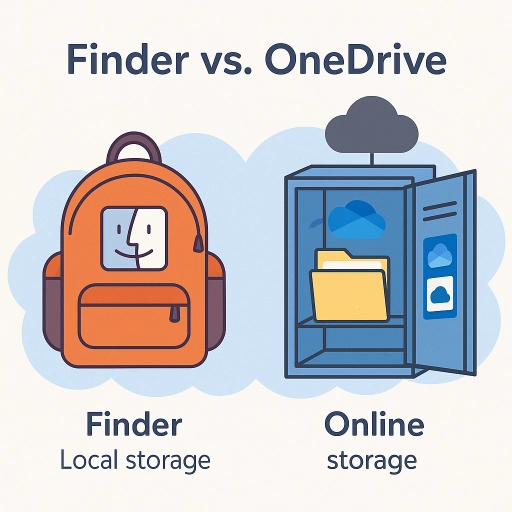
Ein einfaches Bild:
Dateien, die nur auf dem Mac gespeichert sind, bleiben auf diesem Mac. Bei einem Gerätewechsel sind sie nicht automatisch da.
Mit OneDrive liegen Ihre Dokumente wie in einem Online-Schließfach: Sie finden sie in der Schule, zu Hause oder auf einem anderen Computer wieder.
Vergleich
| Funktion | Explorer (Dieser PC) | OneDrive |
|---|---|---|
| Speicherort | Auf dem Computer | Online (Cloud) |
| Zugriff | Nur auf diesem PC | Von überall |
| Dateifreigabe | Nein | Ja |
| Verlustrisiko | Ja, wenn das Gerät kaputt ist | Nein, es ist gesichert |
| Internet nötig | Nein | Ja, zum Synchronisieren oder Herunterladen |
-
1
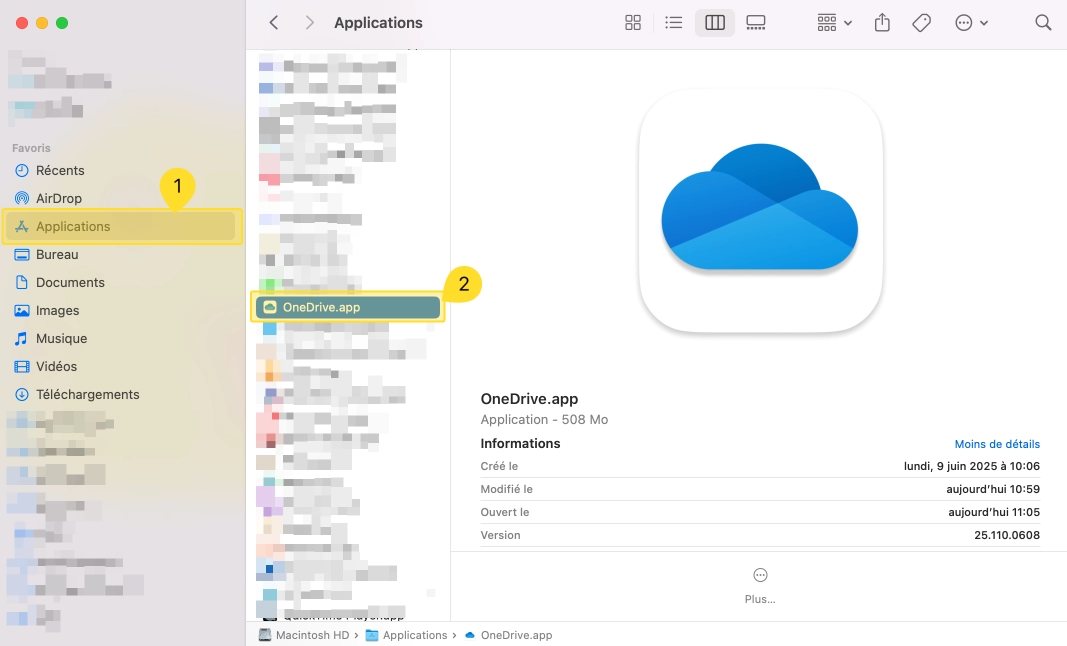
Öffnen Sie OneDrive
Im Finder → Programme auf OneDrive klicken.
-
2
Melden Sie sich an
Adresse
vorname.nachname@edu.gbjb.ch+ Schulpasswort. -
3
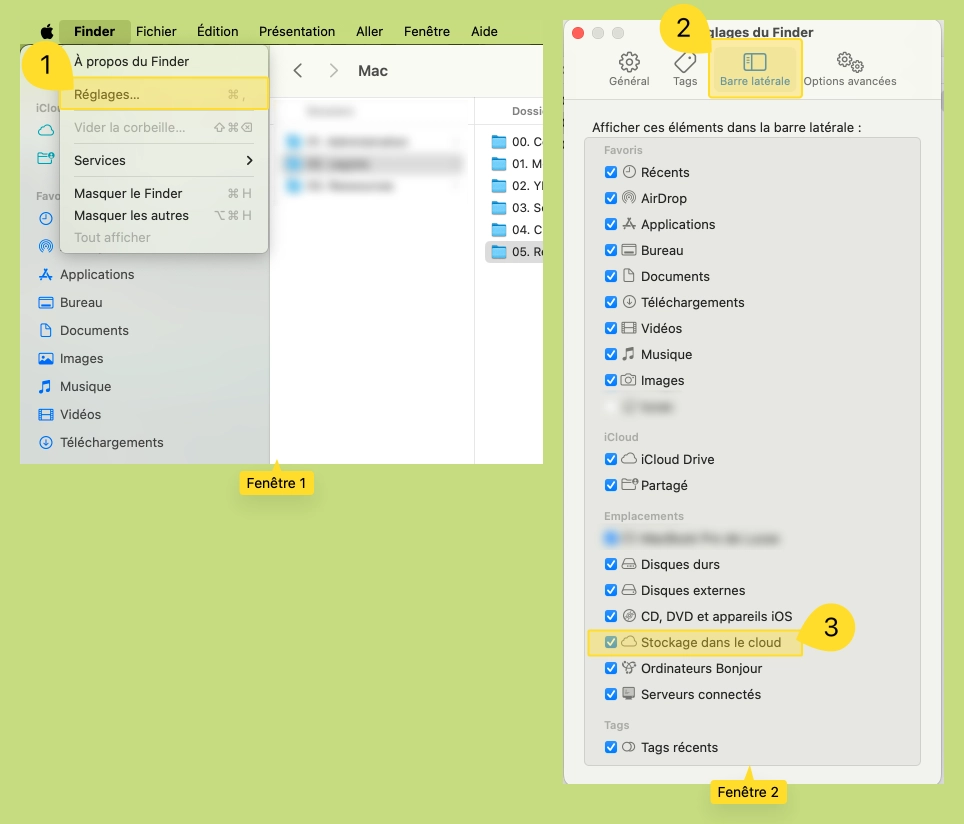
OneDrive im Finder anzeigen
OneDrive fehlt in der Seitenleiste? Dann:
- Menü Finder → Einstellungen.
- Reiter Seitenleiste.
- Cloud-Speicher aktivieren.
-
4
Datei in OneDrive ablegen
Datei in OneDrive ziehen: sie wird automatisch online gespeichert.
-
5
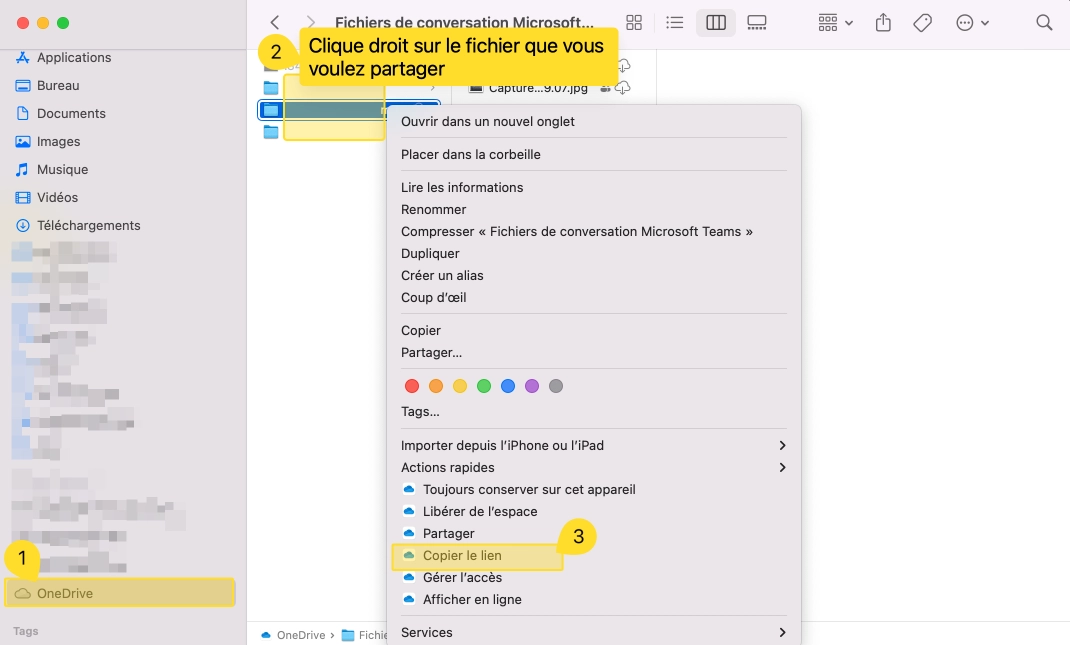
Datei teilen
Rechtsklick → Teilen → Link kopieren, dann in E-Mail oder Teams einfügen.
-
6
Glückwunsch!
OneDrive begleitet Sie durch die Schulzeit zum Speichern, Finden und Teilen von Dokumenten.